AntBot Studio > Activity > 화면제어 > 마우스 > 마우스휠스크롤
정의 (Description)
- 마우스 휠로 스크롤하는 것과 같은 동작을 수행하는 Activity입니다.
속성 (Properties) (*은 필수값입니다.)
| 항목 | 설명 | 데이터타입 | 기본값 | 설정가능옵션 |
|---|---|---|---|---|
| Common | ||||
| Activity 이름 | 해당 Activity의 이름을 설정합니다. - 기본값은 Activity명이며, 사용자가 직접 변경 가능합니다. |
String | 마우스휠스크롤 | |
| 지연(시작전) | Activity 시작 전에 대기시간을 갖습니다. | Int32 | 0 | ms단위이며 기본은 0ms입니다. (예시 : 입력값 1000일경우 1초후 실행) |
| 지연(완료후) | Activity 완료 후에 대기시간을 갖습니다. | Int32 | 0 | ms단위이며 기본은 0ms입니다. (예시 : 입력값 1000일경우 1초후 실행) |
| Input Common | ||||
| 마우스휠스크롤값 | 마우스휠 스크롤값을 설정합니다. | Int32 | Null | 120이 1틱이며, 값이 양수(+)이면 위쪽 방향으로 스크롤되고 음수(-)이면 아래쪽 방향으로 스크롤 됩니다. |
| 클릭 X좌표 * | 휠을 스크롤 할 화면의 마우스 X 좌표를 설정합니다. | Int32 | Null | |
| 클릭 Y좌표 * | 휠을 스크롤 할 화면의 마우스 Y 좌표를 설정합니다. | Int32 | Null |
액티비티 사용 예시 (Example Usage)
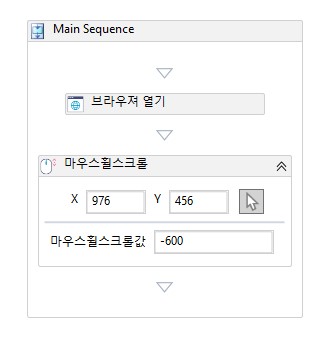
- X,Y좌표를 기반으로 브라우져 화면을 아래로 스크롤 하는 예시
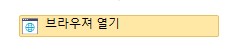
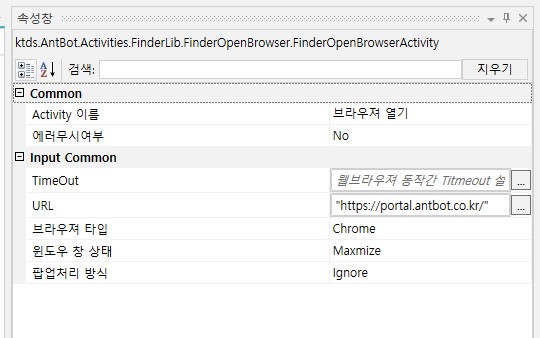
'브라우져 열기' 속성값 설정
- Input Common > URL
- "https://portal.antbot.co.kr/" 입력
- Antbot 메인 페이지
- "https://portal.antbot.co.kr/" 입력
- Input Common > URL
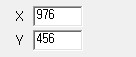
마우스 좌표 설정
- 이미지내 빨간 박스로 표시된 캡쳐버튼(Activity내 마우스버튼) 클릭
- 마우스 포인터 조정 후 왼쪽 마우스 클릭하여 설정
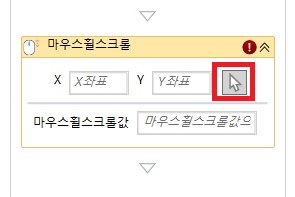
'마우스휠스크롤' 액티비티 설정값 입력
- Common > 지연(시작전)
- 2000 입력
- Common > 지연(완료후)
- 1000 입력
- Input Common > 마우스휠스크롤값
- -480 입력
- Input Common > 클릭 X좌표
- 976 입력
- Input Common > 클릭 Y좌표
- 456 입력
클릭 X좌표와 클릭 Y좌표는 2번 마우스 좌표 설정에서 설정 했으므로 자동으로 기입됩니다.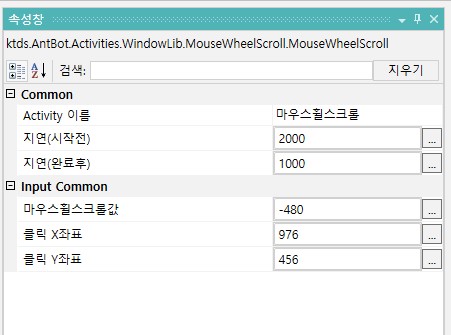
- Common > 지연(시작전)
실행 결과 확인