AntBot Studio > Activity > 오피스 > 이메일 > Outlook 이메일 저장
정의 (Description)
- Outlook의 메일을 다른 메일함 폴더로 이동시키는 Activity입니다.
해당 Activity는 관리자 권한으로 실행하여야 정상 동작합니다.
- 'Outlook' 실행 시 관리자권한을 통해 실행하여야 한다는 의미
- 'Outlook' 실행 시 관리자권한을 통해 실행하여야 한다는 의미
속성 (Properties) (*은 필수값입니다.)
| 항목 | 설명 | 데이터타입 | 기본값 | 설정가능옵션 |
|---|---|---|---|---|
| Common | ||||
| Activity이름 | 해당 Activity의 이름을 설정합니다. - 기본값은 Activity명이며, 사용자가 직접 변경 가능합니다. |
String | Outlook 이메일 저장 | |
| Input Common | ||||
| 저장할 메일 메세지 * | 저장할 Outlook 메일을 설정합니다. | System.Net.Mail.MailMessage | Null | |
| 저장할 파일 * | 저장할 Outlook 메일의 경로 및 파일명을 설정합니다. | String | Null |
액티비티 사용 예시 (Example Usage)
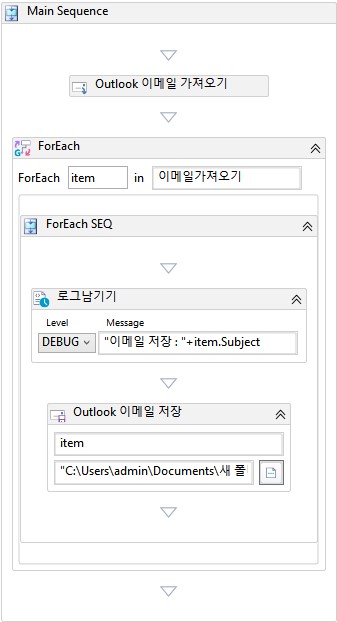
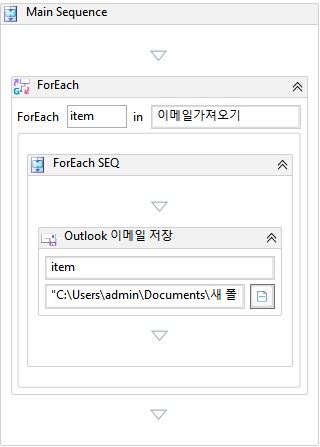
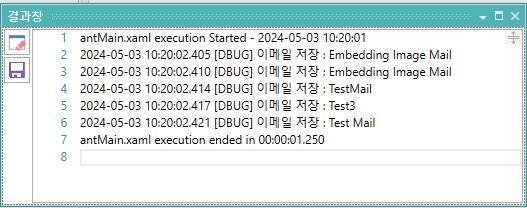
- Outlook 이메일 저장 액티비티를 사용하여 리스트에 담은 eml 파일 확인 예시
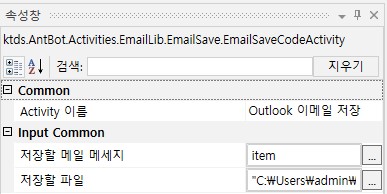
'Outlook 이메일 저장' 액티비티 설정값 입력
- Input Common > 저장할 메일 메세지
- "item" 입력
- Input Common > 메일 메세지
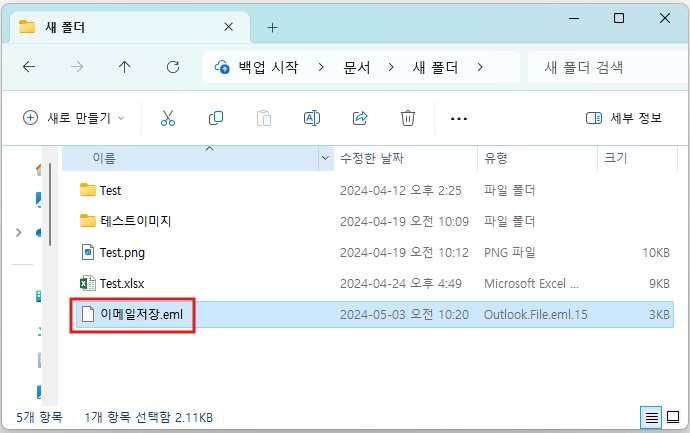
- "C:\Users\admin\Documents\새 폴더\이메일저장.eml" 입력
- Input Common > 저장할 메일 메세지
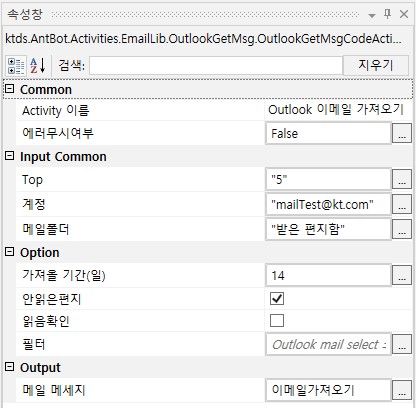
'Outlook 가져오기' 액티비티 설정값 입력
- Common > 에러무시여부
- False 입력
- Input Common > Top
- "5" 입력
- Input Common > 계정
- "mailTest@kt.com" 입력
- Input Common > 메일폴더
- "받은 편지함" 입력
- Option > 가져올 기간(일)
- "14" 입력
- Option > 안읽은편지
- 체크
- Common > 에러무시여부
ForEach 액티비티 속성 값 설정
- Input Common > Values
- 이메일가져오기 입력
- 기타 > ArgumentType
- System.Net.Mail.MailMessage 선택
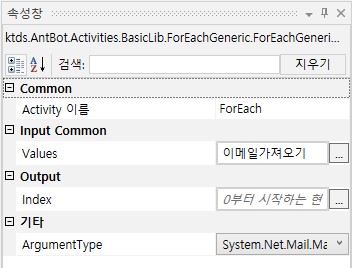
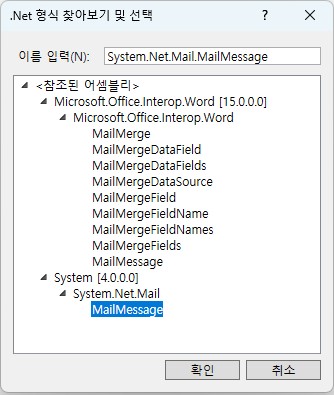
- Input Common > Values
프로세스 실행하기 액티비티로 아웃룩 실행
Outlook관련 Activity는 "관리자 권한"으로 실행되어야 합니다.
- 프로세스 실행하기 액티비티에서 "실행파일 경로 버튼" 클릭
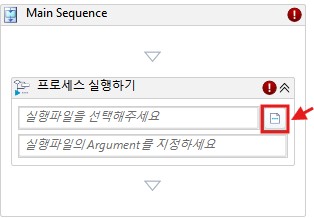
- 경로 저장 대화 상자의 "Outlook 프로세스" 선택
예시의 Outlook 프로세스는 바탕화면 바로가기로 생성하여 관리자 권한으로 실행 체크되어진 상태입니다.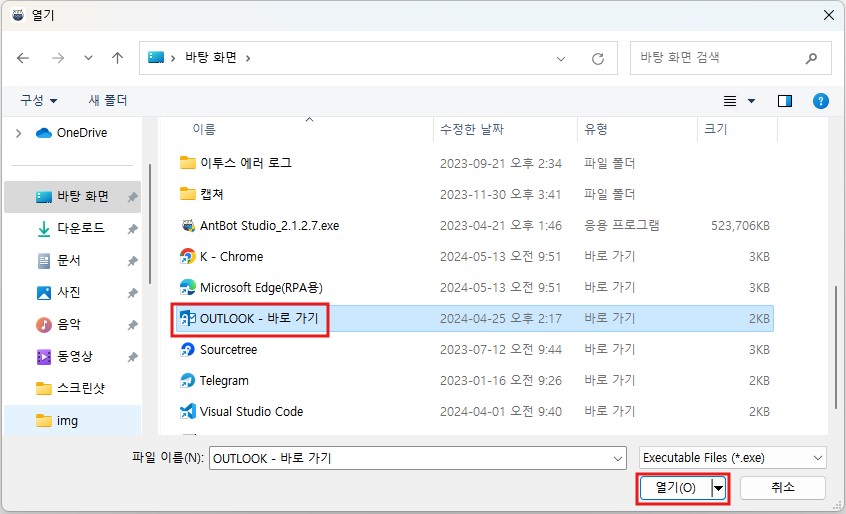
실행 결과 확인
- Outlook 이메일 저장 액티비티 실행 후 eml파일 생성 및 로그메시지 확인
참고 매뉴얼 링크 (Related Manual)
- AntBot Studio > Activity > 오피스 > 이메일 > Outlook 이메일 가져오기
- AntBot Studio > Activity > 흐름제어 > 반복문 > ForEach
- AntBot Studio > Activity > 프로그래밍 > 디버그 > 로그남기기