AntBot Studio > Activity > 웹 제어 > 브라우져 > 스크래핑 > 웹 영역 가져오기
정의 (Description)
- Web 페이지내의 Element의 속성 값(Text등)을 추출할 수 있으며,
단일형식 및 표형식이 아닌 비정형의 내용을 DataTable 형식으로 Scrapping 합니다.
속성 (Properties) (*은 필수값입니다.)
| 항목 | 설명 | 데이터타입 | 기본값 | 설정가능옵션 |
|---|---|---|---|---|
| Common | ||||
| Activity이름 | 해당 Activity의 이름을 설정합니다. - 기본값은 Activity명이며, 사용자가 직접 변경 가능합니다. |
String | 웹 영역 가져오기 | |
| Input Common | ||||
| extractedMeta | Scraping 할 대상 정보를 설정합니다. | String | Null | |
| URL | Scraping 할 대상의 URL 주소를 설정합니다. - Scraping 결과 미리 보기로 수행한 결과임. 참고용 값으로 실제 수행과 무관 |
String | Null | |
| 브라우져 | 기존 통합_Web Auto or 통합_브라우져 열기와의 호환을 위해서 사용합니다. - Finder와 사용 시 미입력 |
ktds.Antbot.common.Selenium.SeleniumBrowser | Null | |
| Output | ||||
| DataTable명 * | 가져온 웹 표를 DataTable로 반환합니다. | System.Data.DataTable | Null |
액티비티 사용 예시 (Example Usage)
- 나라장터 공지사항 게시판 영역을 가져와 액셀에 입력하는 예시
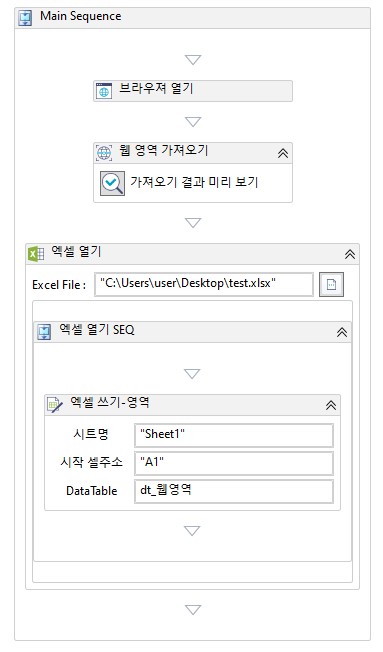
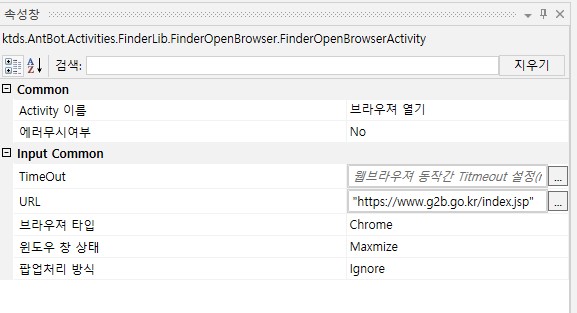
'브라우져 열기' 속성값 설정
- Input Common > URL
- "https://www.g2b.go.kr/index.jsp" 입력
- 나라장터 메인 페이지
- "https://www.g2b.go.kr/index.jsp" 입력
- Input Common > URL
브라우져 타입은 Recording 하는 브라우져(ex : Chrome, Edge)와 일치시켜 줍니다.
웹 영역 가져오기로 추출된 Element 정보가 브라우져에 따라서 다를 수 있습니다.
웹 영역 가져오기로 추출된 Element 정보가 브라우져에 따라서 다를 수 있습니다.
웹 영역 가져오기 액티비티 스크래핑 버튼 클릭
- 도구상자에서 웹 영역 가져오기를 검색한 후 액티비티를 추가 또는 상단 메뉴의 웹 영역 가져오기 버튼 클릭
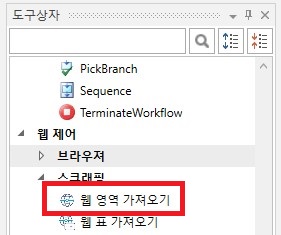
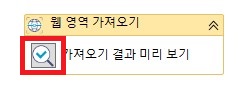
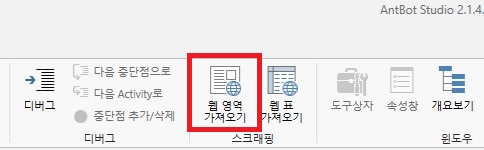
두가지 모두 사용법은 같습니다.
미리보기 팝업 내에서 영역표시 또는 윈도우 버튼을 누른뒤 First Element 선택 버튼 클릭
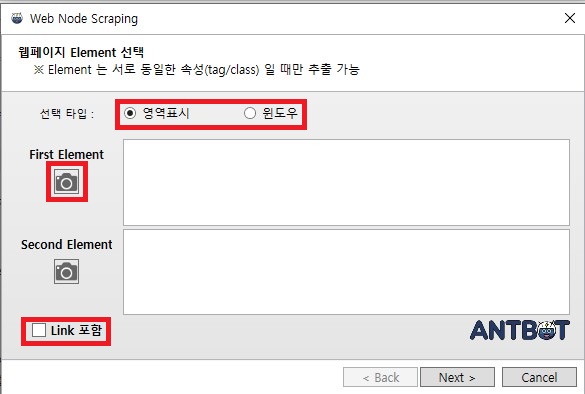
1. Recording의 순서는 First Element -> Second Element 순으로 진행합니다.
2. href 속성이 필요시 link 포함 체크 해주시면 됩니다.
2. href 속성이 필요시 link 포함 체크 해주시면 됩니다.
Web Auto Toolbar 내 Toolbar 리스트에서 Recording 할 대상(Title 보고 선택)을 선택
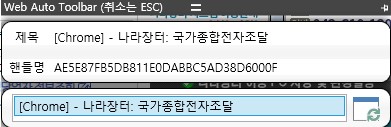
First Element 추출
- 영역표시 예시
- 가져오고자 하는 영역에 마우스를 올려 붉은색으로 감지되면 마우스로 선택(왼쪽 버튼 클릭)
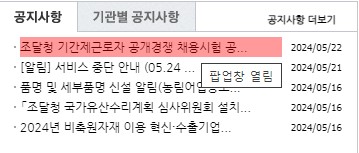
- 윈도우 예시
- 가져오고자 하는 영역을 네모박스 안에 넣고 S키를 누릅니다. (취소는 S키)
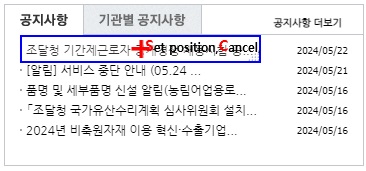
- 영역표시 예시
두가지 중 선택하여 사용하시면 됩니다.
First Element가 잘 선택됐는지 TextBox 확인 후 Second Element 선택 버튼 클릭
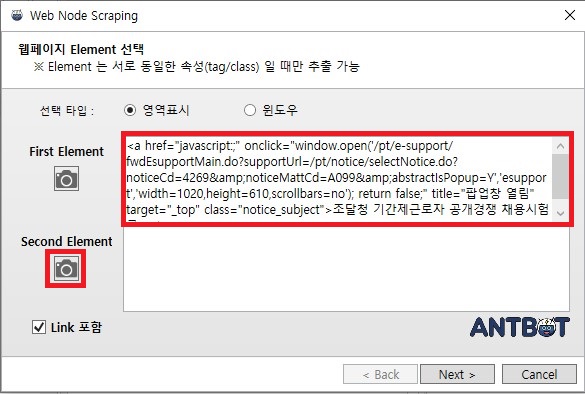
Web Auto Toolbar 내 Toolbar 리스트에서 Recording 할 대상(Title 보고 선택)을 선택
Second Element 추출
- 영역표시 예시
- 가져오고자 하는 영역에 마우스를 올려 붉은색으로 감지되면 마우스로 선택(왼쪽 버튼 클릭)
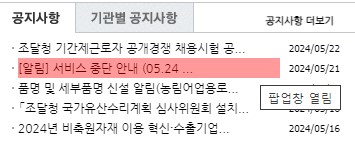
- 윈도우 예시
- 가져오고자 하는 영역을 네모박스 안에 넣고 S키를 누릅니다. (취소는 S키)
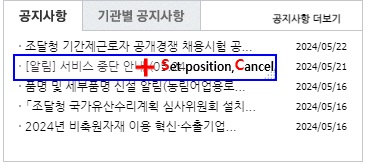
- 영역표시 예시
First와 Second가 동일한 Tag, Classname 등을 가져야 합니다.
- 즉, 동일 Level의 Data여야 합니다.
- 즉, 동일 Level의 Data여야 합니다.
Next를 눌러 미리보기 창에서 원하는 표 데이터가 선택되었는지 확인
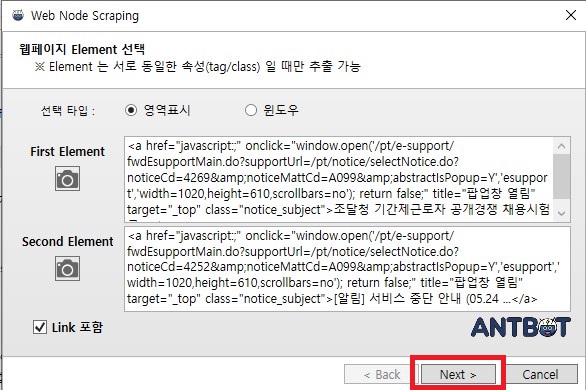
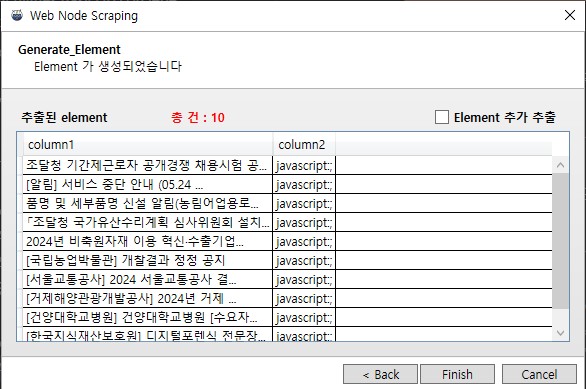
추가적인 Element를 함께 Scrapping 하고 싶으면 Element 추가 추출 체크 후 Next를 클릭
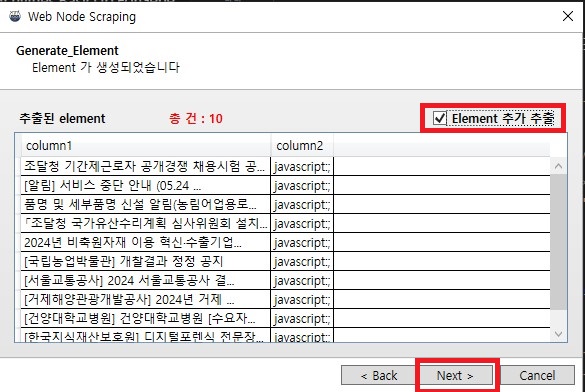
그냥 종료하고자 하면 Element 추가 추출 체크 해제 상태에서 Finish 클릭 시 Scrapping 할 대상에 대한 정보가 저장됩니다.
Other Element와 Another Element 선택 후 Next 버튼 클릭
- 잘 선택이 된 경우, 선택한 Element의 정보를 TextBox에 보여줍니다.
- Other Element와 Another Element의 TextBox에 값이 있는 경우 Next를 클릭
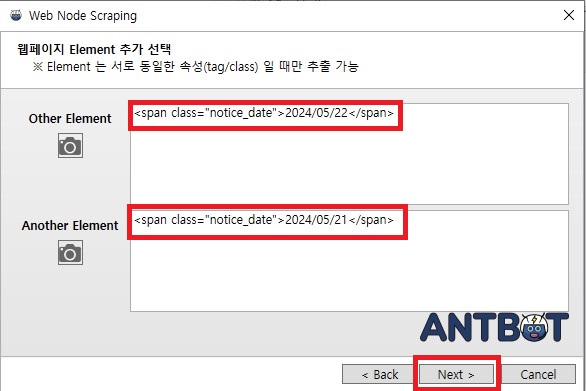
- 잘 선택이 된 경우, 선택한 Element의 정보를 TextBox에 보여줍니다.
Other와 Another가 동일한 Tag, Classname 등을 가져야 합니다.
- 즉, 동일 Level의 Data여야 합니다.
- 즉, 동일 Level의 Data여야 합니다.
Scrapping의 결과 확인 후 Finish 버튼 클릭
- Scrapping의 결과가 Table 형식으로 보여집니다.
- Finish 클릭 시 Scrapping 할 대상에 대한 정보가 저장됩니다.
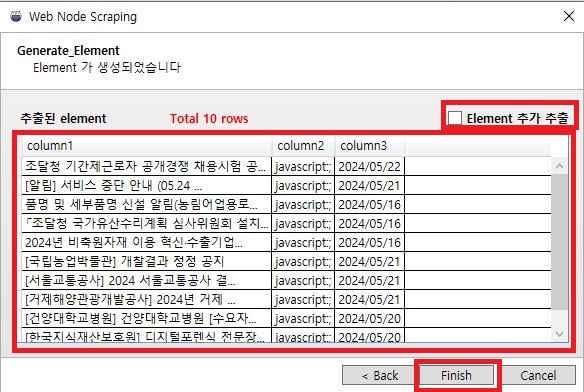
- Scrapping의 결과가 Table 형식으로 보여집니다.
추가적인 Element를 함께 Scrapping 하고 싶으면 Element 추가 추출 체크 후 Next를 클릭하시면 됩니다. (반복 가능)
'웹 영역 가져오기' 속성값 설정
- Output > DataTable 명
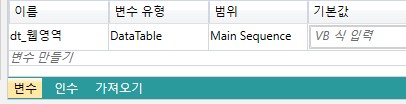
- dt_웹영역 변수 입력
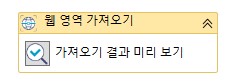
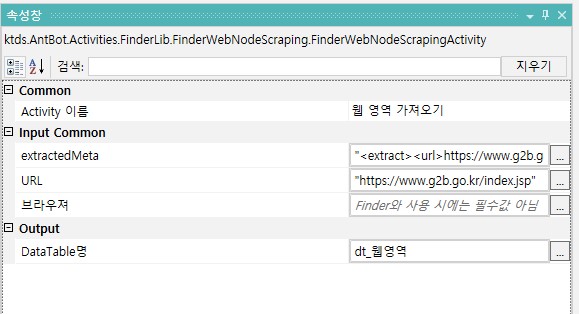
- Output > DataTable 명
'엑셀 열기' 액티비티 엑셀 파일 경로 설정
- Input Common > 엑셀파일경로
- Ex) "C:\Users\user\Desktop\test.xlsx"
- 예시로 테스트용 엑셀 경로를 활용하므로, 실제 실행시킬 엑셀 절대경로 입력 필요
- Ex) "C:\Users\user\Desktop\test.xlsx"
- Input Common > 엑셀파일경로
'엑셀 열기' 액티비티 Option 항목 설정
- Option > Activity 종료후 저장여부
- 체크 해제
- 직접 엑셀 저장하기위해 체크 해제 처리
- 체크 해제
- Option > 엑셀 App 보이게
- 체크 설정
- 엑셀 화면이 표시되며, 작업 절차를 육안으로 확인 가능
Tip
- 옵션 관련 매뉴얼 참고 링크 - 엑셀 열기
- 체크 설정
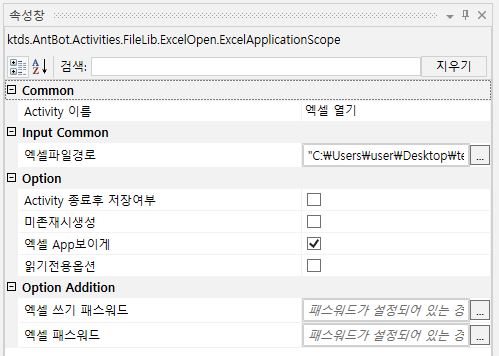
- Option > Activity 종료후 저장여부
'엑셀 쓰기-영역' 액티비티 속성값 입력
- Input Common > 셀에 저장될 값(DataTable)
- dt_웹영역 변수 입력
- Input Common > 셀주소
- "A1" 입력
- Input Common > 시트명
- "Sheet1" 입력
- Option > Activity 종료후 저장여부
- 체크 해제
- 직접 엑셀 저장하기위해 체크 해제 처리
- 체크 해제
- Option > 자동크기(열) 적용여부
- 체크 설정
- 열 크기를 자동으로 적용함
- 체크 설정
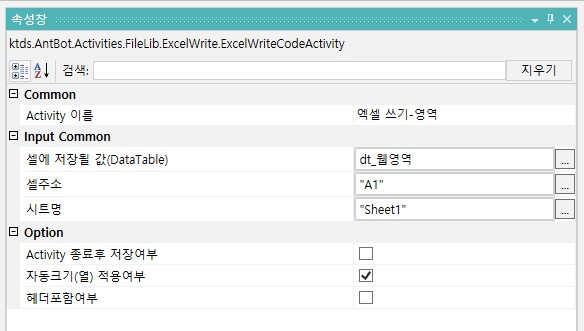
- Input Common > 셀에 저장될 값(DataTable)
'엑셀 저장' 액티비티 실행하여 엑셀 저장 처리
- '엑셀 저장' 액티비티 실행 즉시 실행중인 엑셀 저장 됨
- '엑셀 저장' 액티비티는 설정 가능한 속성 없음
- 현재 실행중인 엑셀을 저장함

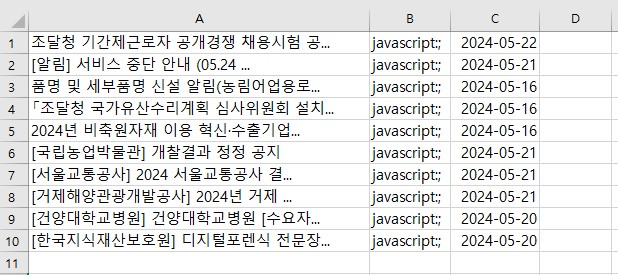
실행 결과 확인
- 엑셀 결과 화면
참고 매뉴얼 링크 (Related Manual)
- AntBot Studio > Activity > 웹 제어 > 브라우져 > 브라우져 열기
- AntBot Studio > Activity > 오피스 > 엑셀 > App > 엑셀 열기
- AntBot Studio > Activity > 오피스 > 엑셀 > 쓰기 > 엑셀 쓰기-영역